
آموزش نصب Catia 2020
معمولا همه کاربرهای نرم افزار catia به راحتی قادر به نصب و فعالسازی نرم افزار نیستند و این امر یکی از چالش های اکثر کاربرهای جدید نرم افزار می باشد. از این رو تصمیم گرفتیم که آموزش نصب Catia 2020 را با جزئیات کامل در این بخش توضیح دهیم.
برای نصب و فعالسازی ابتدا بایستی نرم افزار را از یکی از سایت های معتبر مثل downloadly.ir و یا P30download.ir و … دانلود کرده و یا لوح فشرده نرم افزار را تهیه کنید.
- در اولین مرحله اتصال اینترنت خود را قطع کنید تا در مراحل نصب نرم افزار به اینترنت دسترسی نداشته باشد که در انتها قادر به فعالسازی آن باشید.
- در مرحله بعد بایستی فایل مربوطه نصب را که دانلود کرده اید باز کنید. معمولا این فایل بصورت فایل فشرده بوده که در ویندوزهای 10 و 11 می توان آنرا باز و نصب را شروع نمود. اگر از ویندوزهای 7 یا 8 برای نصب نرم افزار استفاده می کنید می توانید برای باز کردن فایل فشرده نصبی از نرم افزار winrar استفاده نمایید.
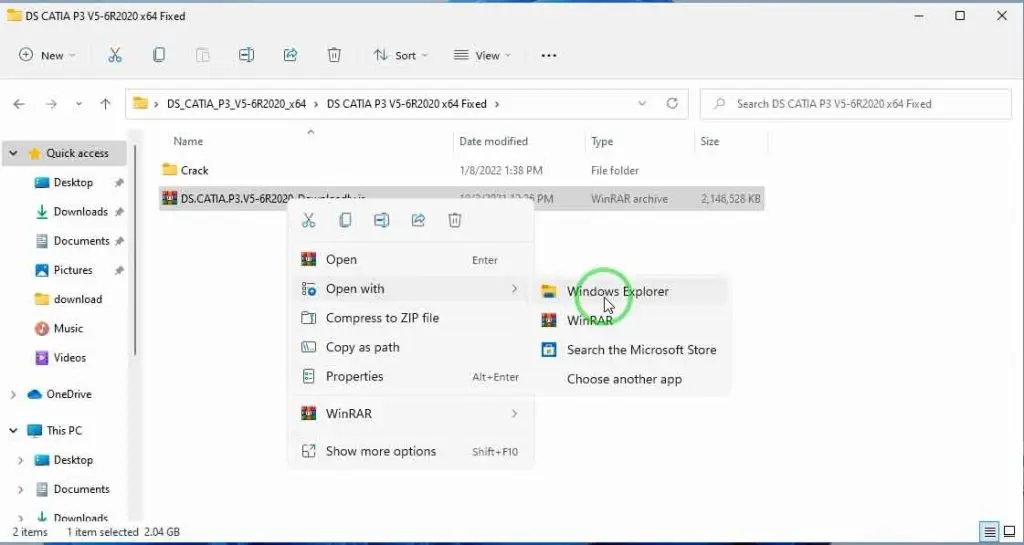
3. بعد از باز شدن فایل های نصب بصورت یک DVD در کامپیوتر شما شناخته خواهد شد که آن را باز کنید.
4. روی فایل Setup کلیک راست کرده و گزینه Run as administrator را بزنید.
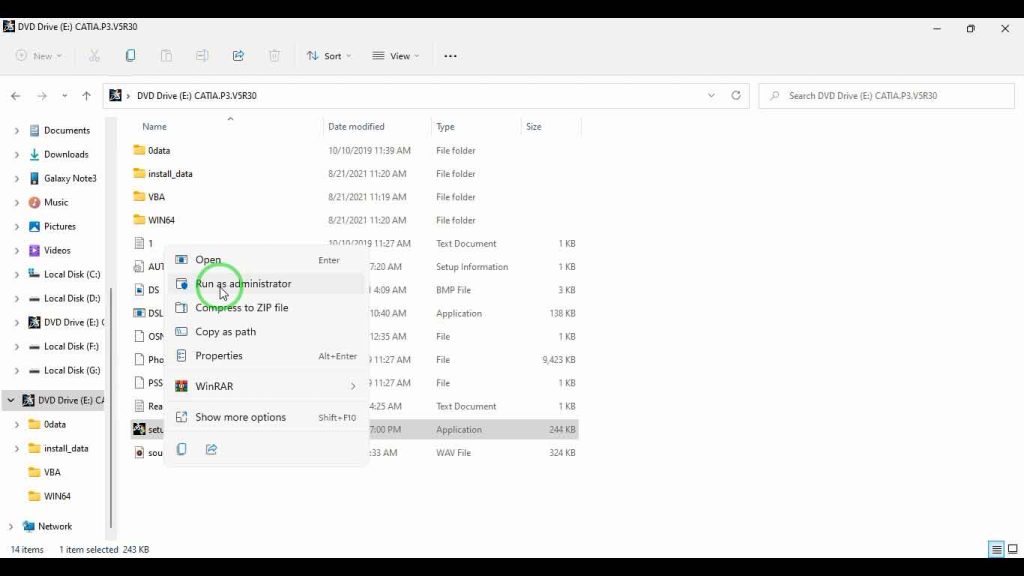
5. پیغامی ظاهر خواهد شد که آنرا تایید می کنیم.
6. پنجره نصب باز شده و گزینه Next را می زنیم.
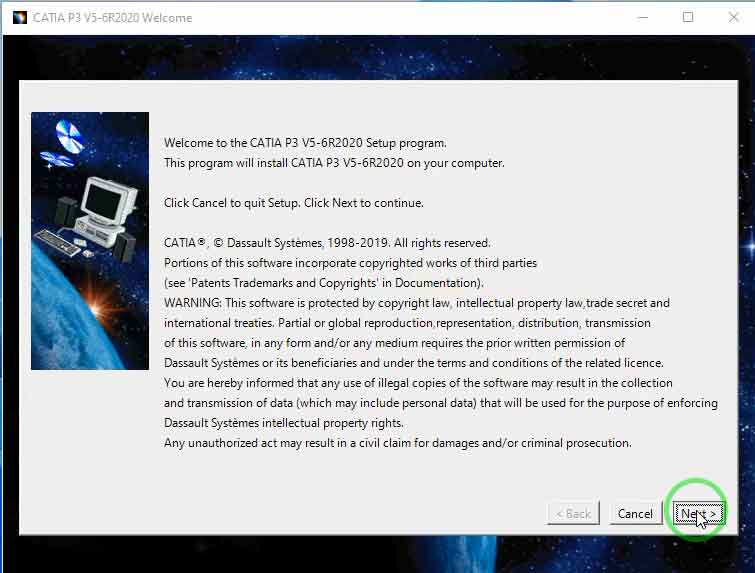
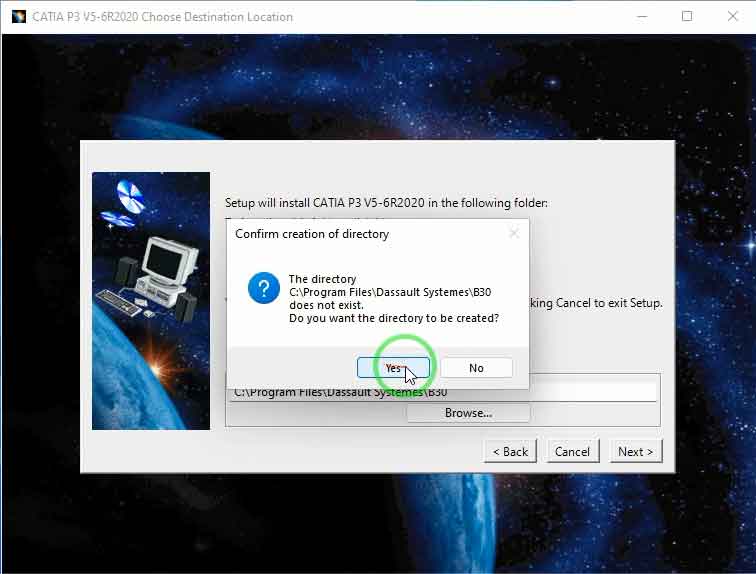
7. در پنجره بعدی آدرس محل نصب نرم افزار از ما پرسیده می شود. می توان آدرس دلخواهی در این بخش انتخاب نمود اما برای نصب و فعالسازی راحت تر بهتر است آدرس پیش فرض را انتخاب کنیم و گزینه Next را می زنیم.
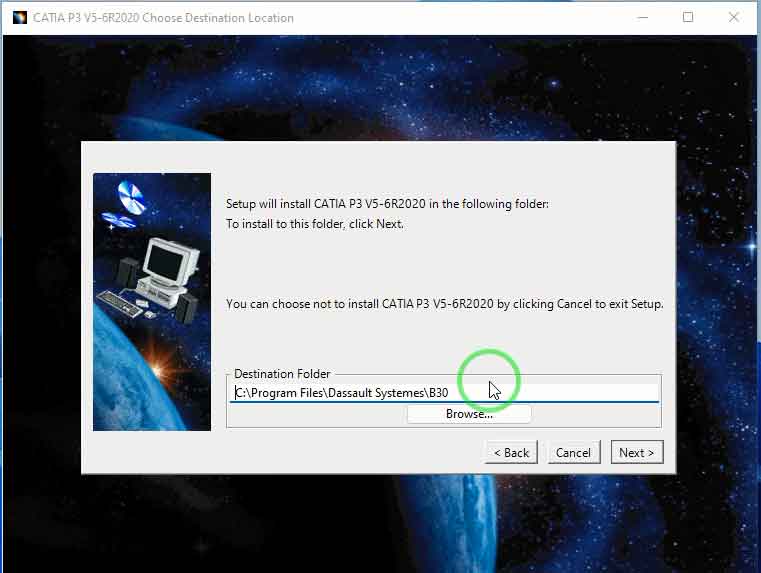
8. پیغامی ظاهر می شود که آنرا تایید می کنیم.
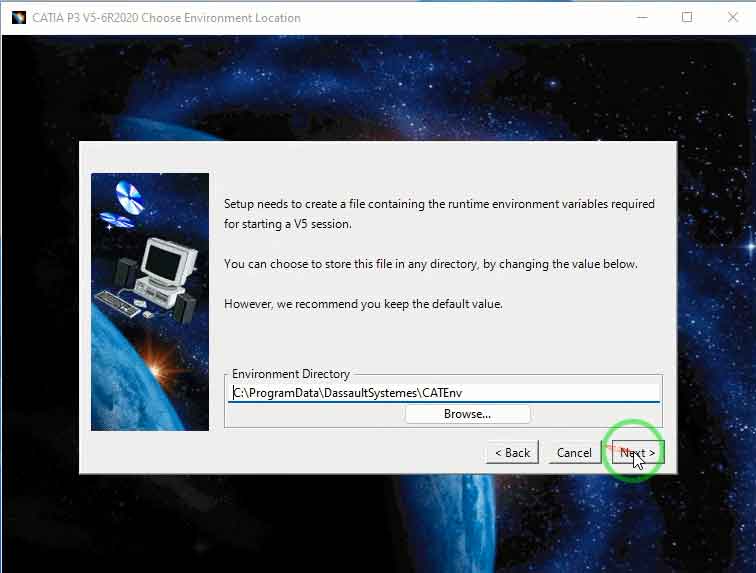
9. در پنجره بعدی آدرس ذخیره سازی متغیرهای نرم افزار را بایستی تعیین کنیم که آدرس پیش فرض را تایید می کنیم.
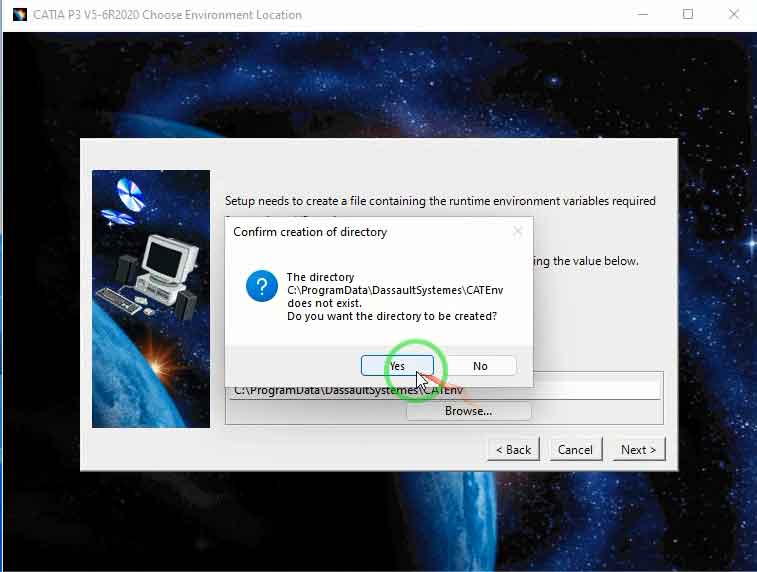
10. پیغامی ظاهر خواهد شد که آنرا تایید میکنیم.
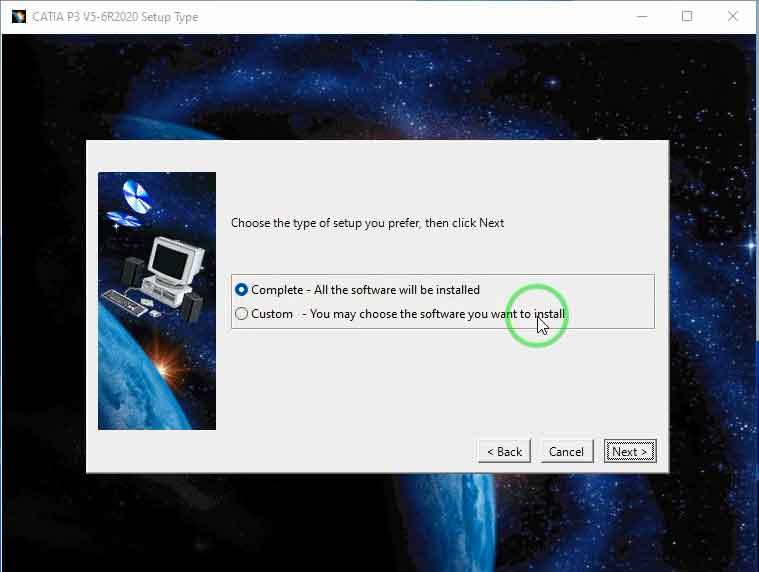
11. در پنجره بعدی می توان تعیین کرد که کدامیک از ماژول های catia نصب شود. از انجا که می خواهیم نرم افزار بصورت کامل نصب شود گزینه complete را انتخاب کرده و Next را می زنیم.
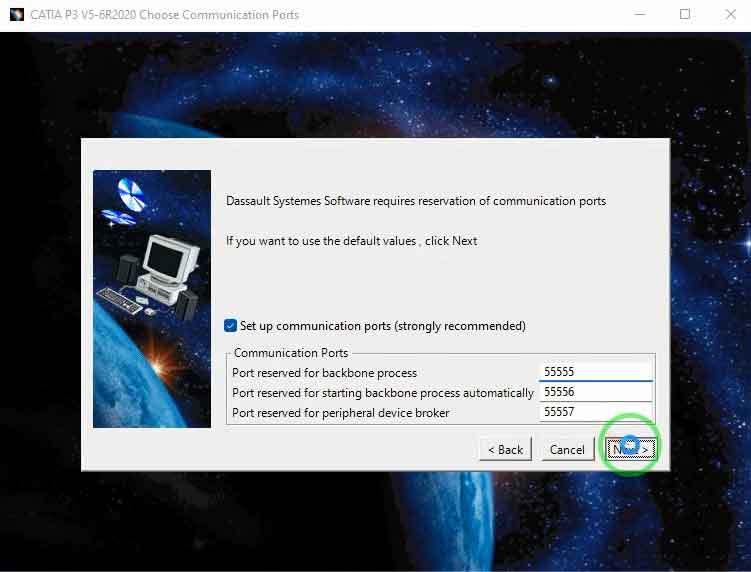
12. در پنجره بعدی می توانیم پورت های دسترسی نرم افزار را تعیین کنیم. تاکید می شود که این مقادیر را تغییر ندهید. در صورت تغییر این مقادیر امکان دارد نرم افزار در زمان فعالسازی دچار مشکل شود. گزینه Next را برای رفتن به مرحله بعد می زنیم.
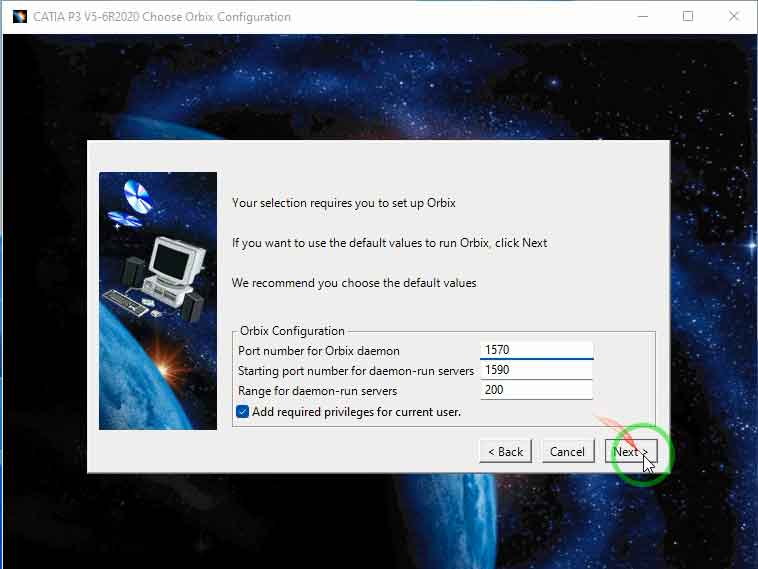
13. در این پنجره زمان Time out دسترسی به سرور catia را می توان تعیین کرد که همان عدد 60 مناسب بوده و گزینه Next را می زنیم.
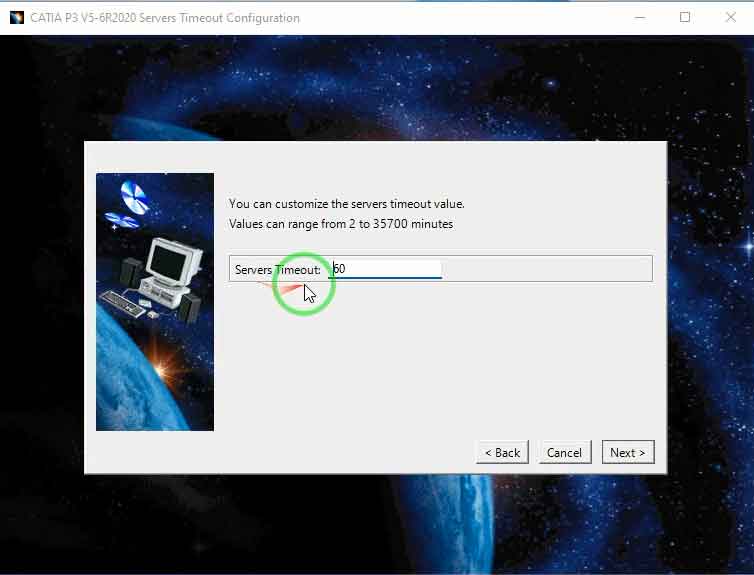
14. پنجره بعدی برای نصب Vault نرم افزار بوده که گزینه Next را می زنیم.
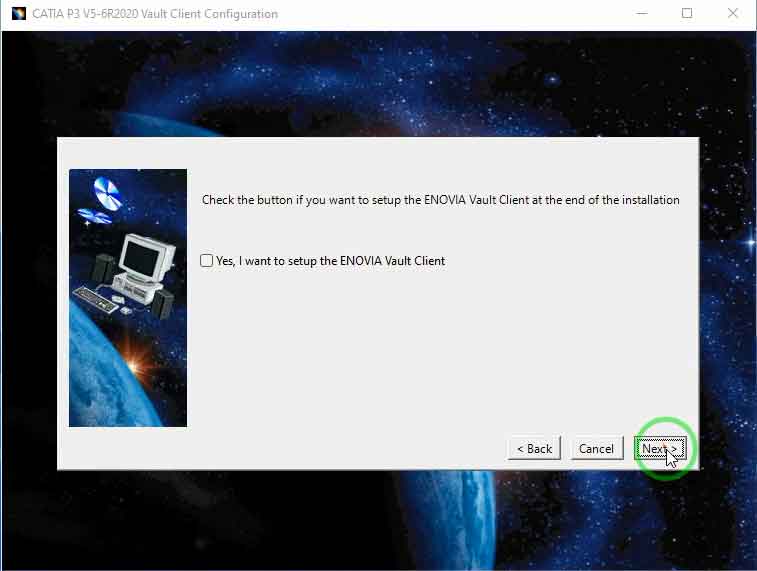
15. در پنجره بعدی پورت های آزاد و رزرو برای نرم افزار است که این مقادیر را نیز تغییر ندهید و گزینه Next را می زنیم.
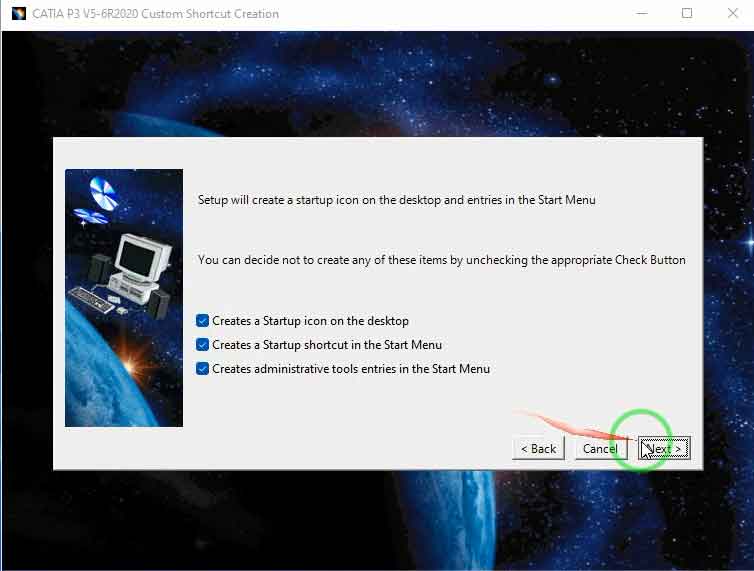
16. در پنجره بعدی تعیین می کنیم که shortcut های مورد نیاز را ایجاد کند. تمامی گزینه ها را فعال کرده و گزینه Next را می زنیم.
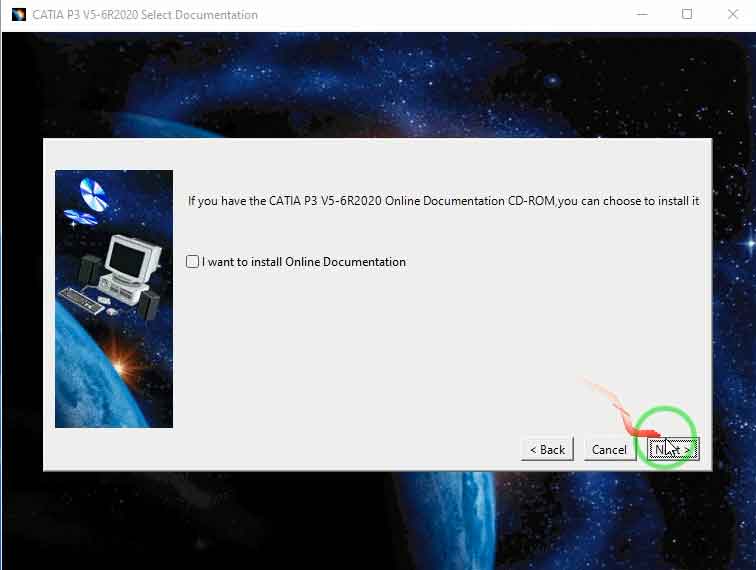
17. در پنجره بعدی اگر بخواهیم راهنمای نرم افزار بصورت خودکار نصب شود گزینه مربوطه را فعال می کنیم. ما این گزینه را فعال نمی کنیم و راهنمای نرم افزار را بصورت جداگانه نصب خواهیم کرد.
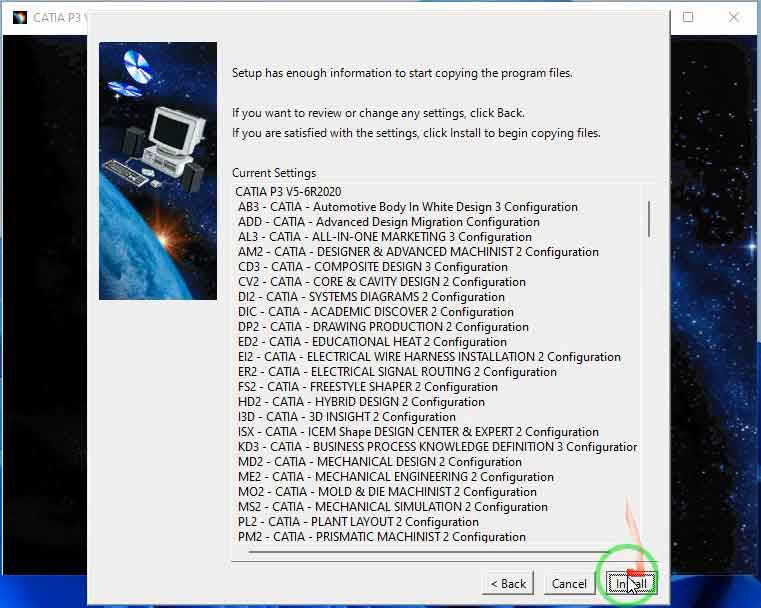
18. در پنجره بعدی لیست ماژول هایی که نصب خواهد شد نمایش داده می شود. گزینه Install را زده و منتظر مانده تا نصب نرم افزار انجام شود.
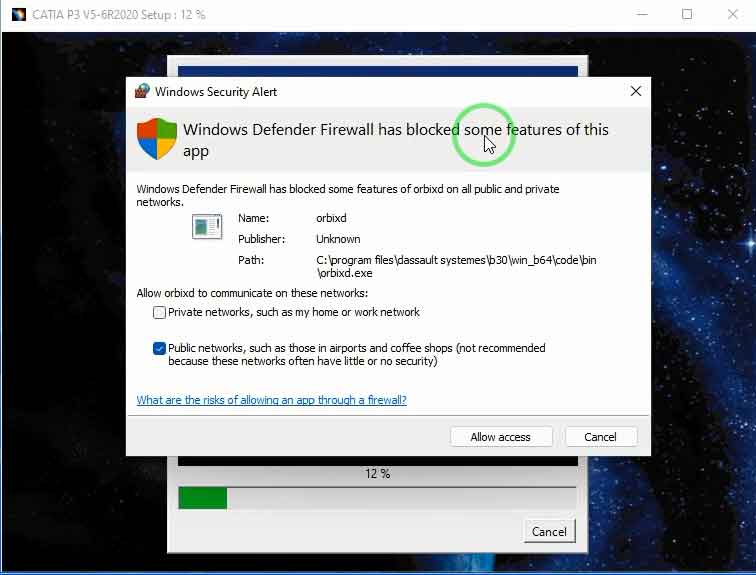
19. د رحین نصب دوبار پیغام دسترسی نرم افزار به firewall ظاهر می شود که گزینه های مربوطه را فعال و گزینه Allow access را می زنیم.
20. بعد از اتمام نصب در آخرین پنجره ظاهر ظده گزینه اجرای نرم افزار را غیر فعال کرده و گزینه Finish را می زنیم.
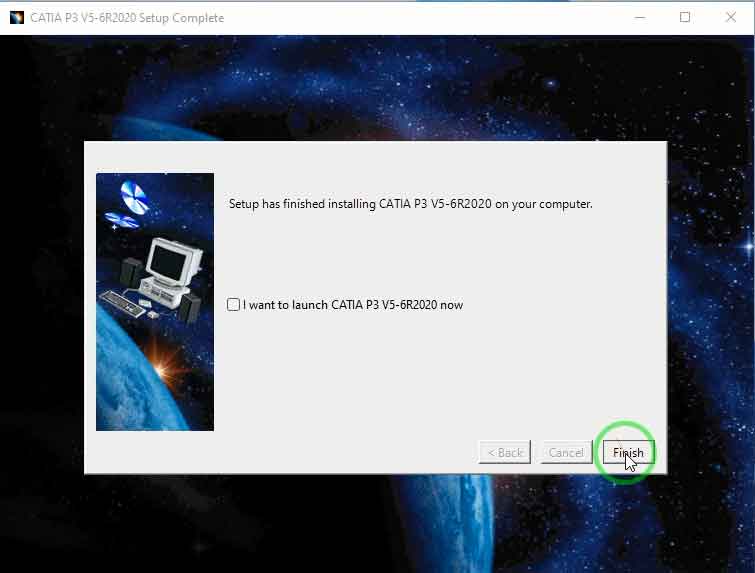
21. تا این مرحله نصب نرم افزار انجام شده است که در مراحل بعدی بایستی service pack نرم افزار نصب و فعالسازی شود.
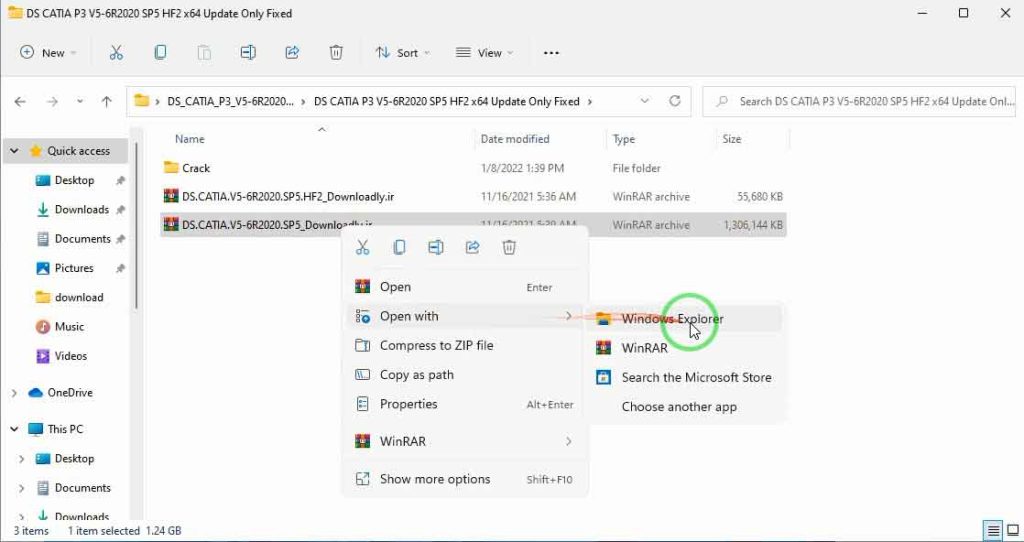
22. برای نصب سرویس پک ابتدا روی فایل سرویس پک کلیک راست کرده و آن را با گزینه Open with windows Explorer باز می کنیم. اگر از ویندوزهای 7 یا 8 استفاده می کنید می توانید از نرم افزار winrar برای باز کردن این فایل استفاده کنید.
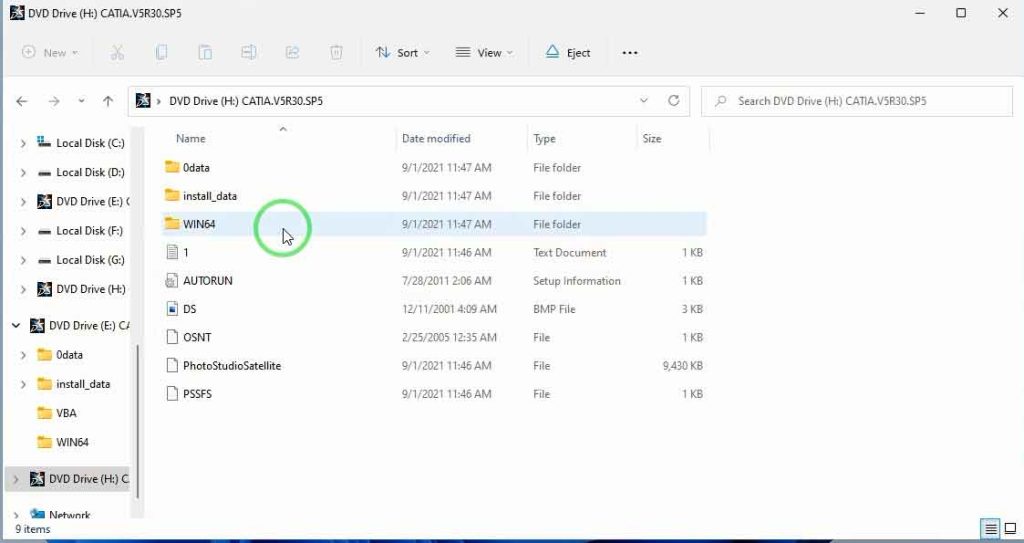
23. فایل سرویس پک بصورت یک DVD در کامپیوتر شما شناخته خواهد شد که آن را باز کنید.
24. پوشه win64 را باز می کنیم.
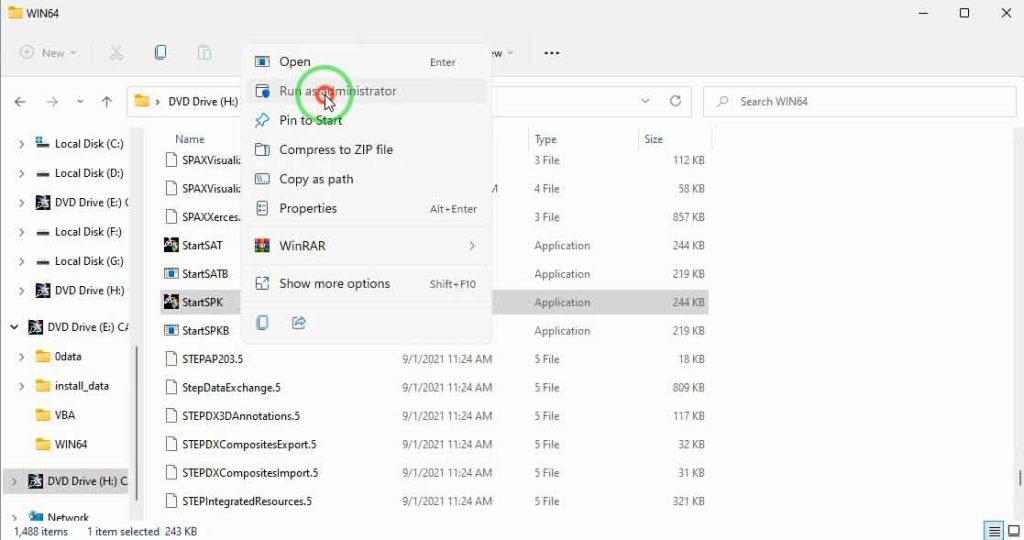
25. روی فایل startspk.exe کلیک راست کرده و گزینه Run as administrator را می زنیم.
26. در پنجره اول روی گزینه Next می زنیم که پیغامی ظاهر می شود که آن را تایید می کنیم.
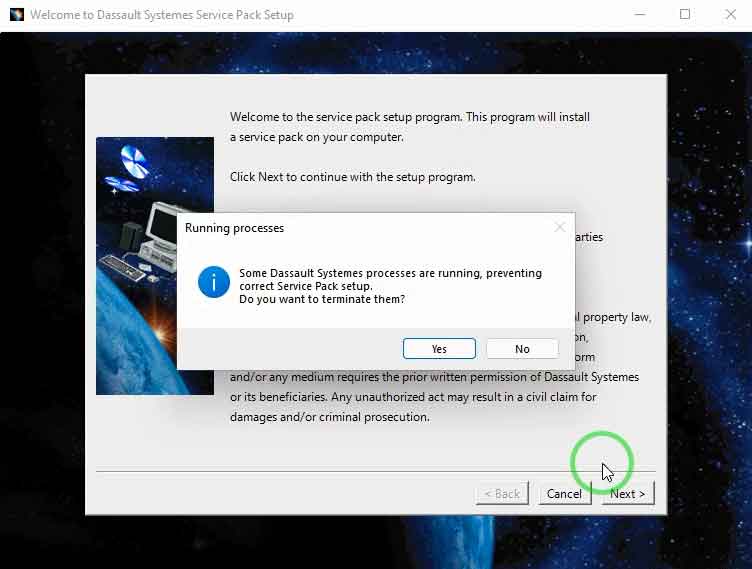
27. در پنجره بعدی گزینه فعالسازی خودکار سرویس پک را می زنیم و Next را می زنیم.
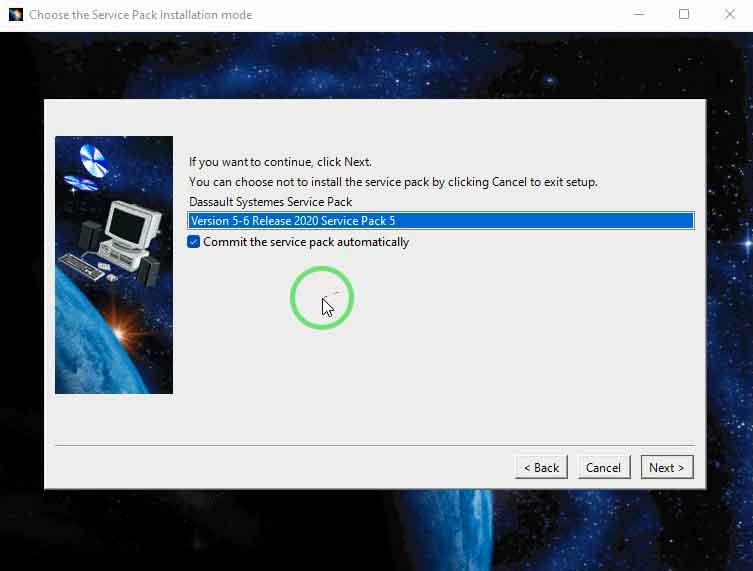
28. در پنجره ظاهر شده روی گزینه Install می زنیم تا نصب سرویس پک آغاز شود.
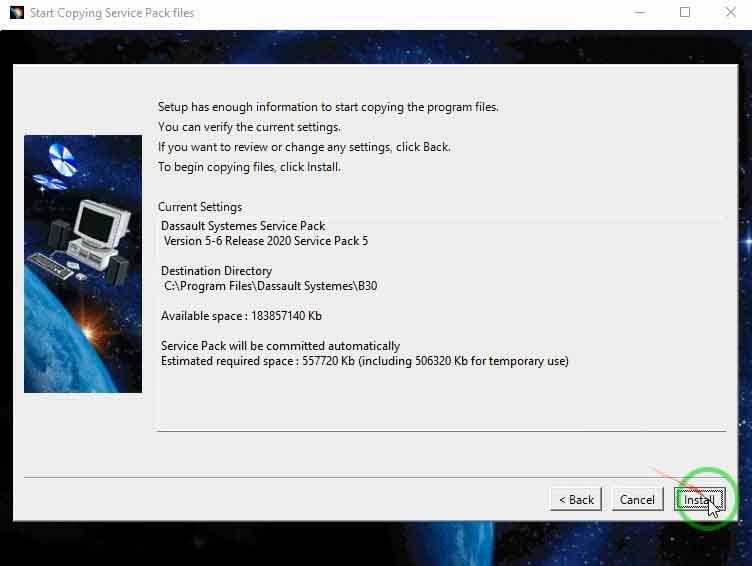
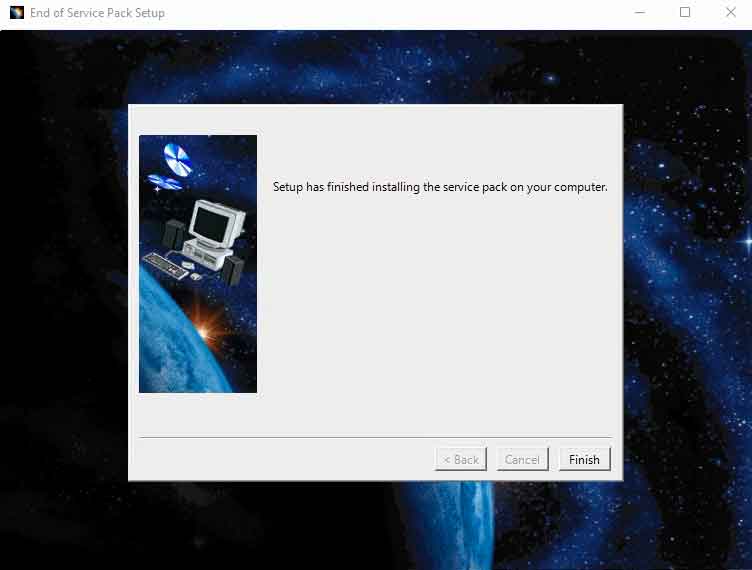
29. بعد از اتمام نصب در پنجره ظاهر شده روی گزینه Finish می زنیم. نصب سرویس پک در این مرحله انجام شده است که در مرحله بعد بایستی فعال سازی نرم افزار انجام شود.
30. بعد از اتمام نصب سرویس پک بایستی سرویس Backbone را در سرویس های ویندوز غیر فعال کنیم. برای این کار در منوی start از ویندوز services را تایپ میکنیم و دکمه Enter را می زنیم. در لیست سرویس ها گزینه Backbone را پیدا کرده و روی آن کلیک راست می کنیم و گزینه Stop را می زنیم.
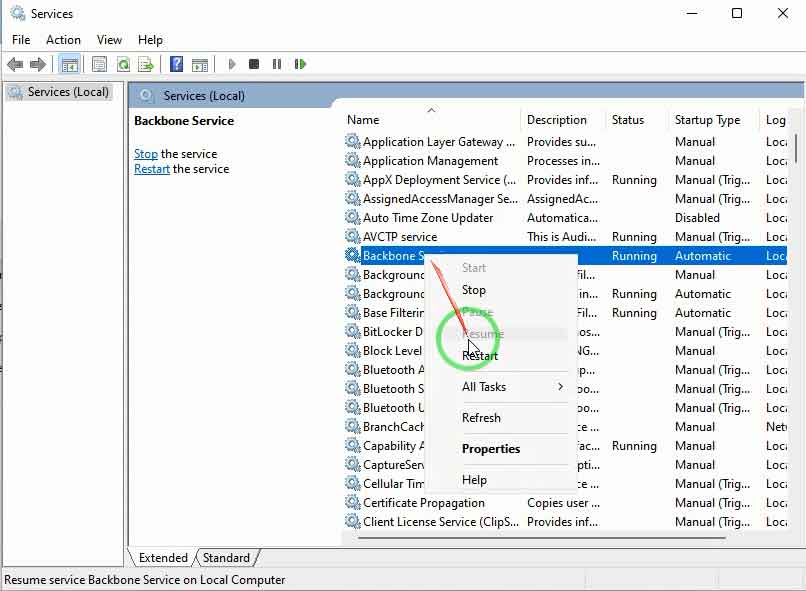
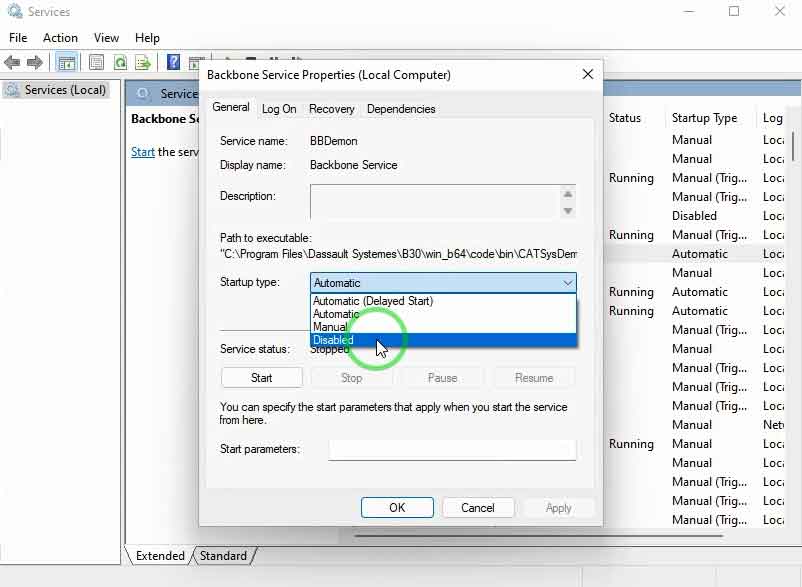
31. مجدد روی Backbone کلیک راست کرده و گزینه Properties را می زنیم. قسمت Startup type را روی گزینه Disable تنظیم کرده و Apply و Ok را می زنیم.
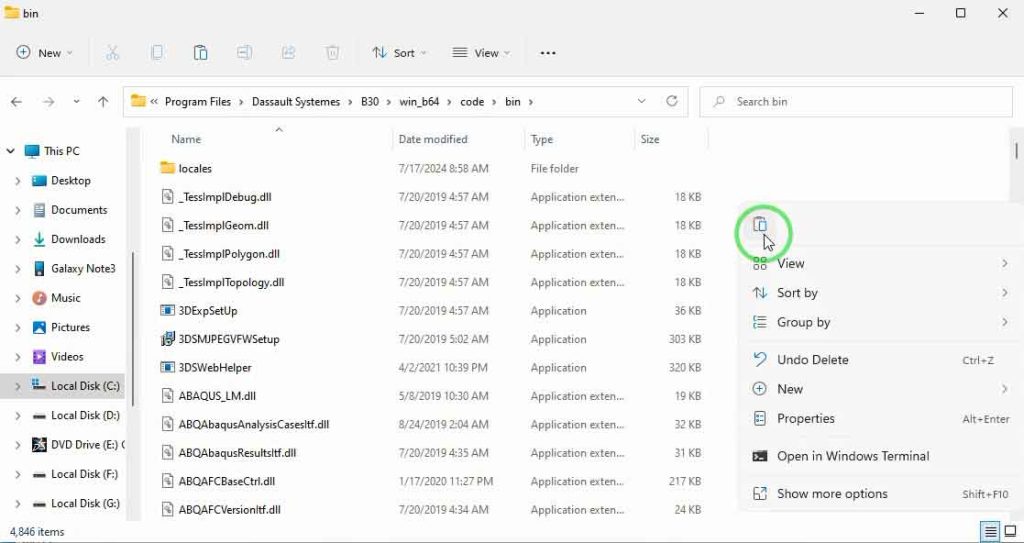
32. در این مرحله در فایلهای نصبی سرویس پک پوشه Crack را باز می کنیم. محتویات پوشه Cracked Files را کپی کرده و در آدرسی که نرم افزار را نصب کرده ایم Paste می کنیم. اگر آدرس پیش فرض را برای نصب انتخاب کرده اید مسیر زیر خواهد بود.
C:\Program Files\Dassault Systemes\B30\win_b64\code\bin
پیغامی ظاهر خواهد شد که آن را برای جایگزین کردن فایلها تایید می کنیم.
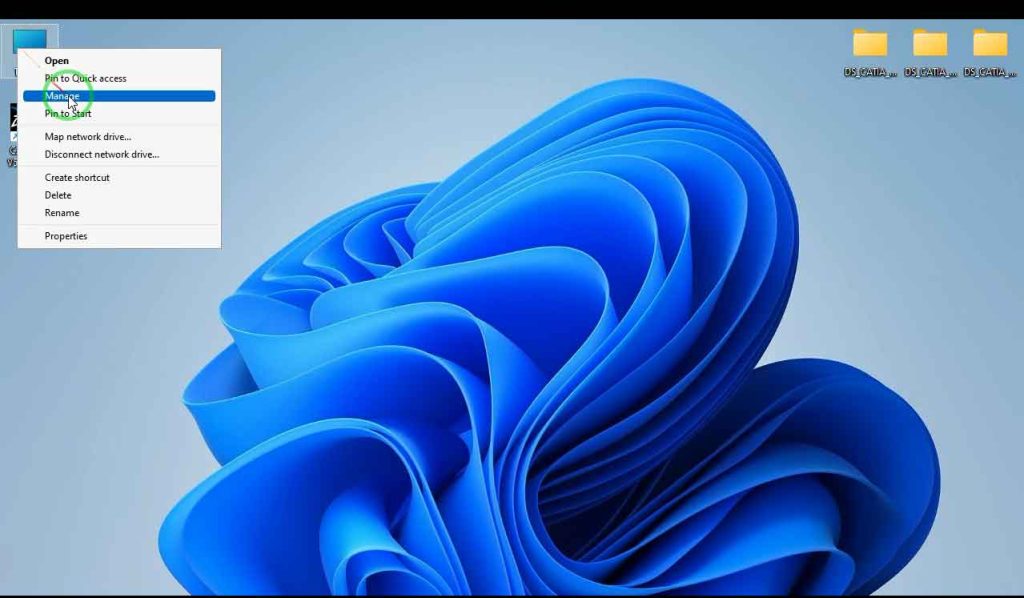
33. در این مرحله بایستی یک کارت شبکه مجازی برای سیستم تعریف کنیم. برای این کار روی My computer کلیک راست کرده و گزینه Manage رامی زنیم.
34. روی گزینه Device manager می زنیم.
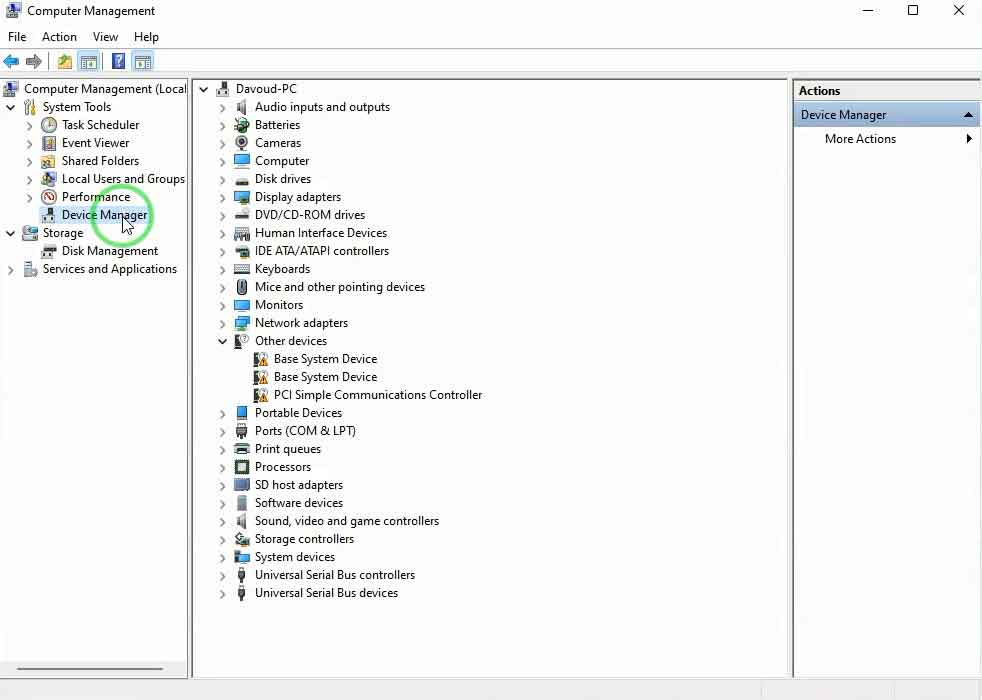
35. در لیست ظاهر شده روی نام کامیوتر کلیک می کنیم و سپس از منوی Action گزینه add legacy hardware را انتخاب می کنیم.
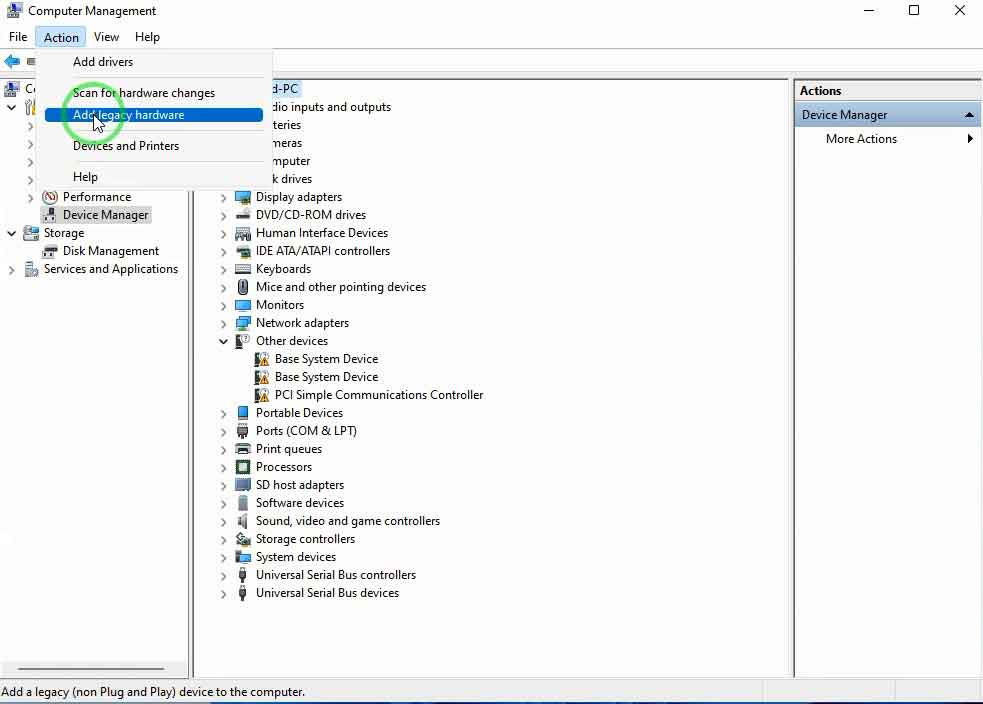
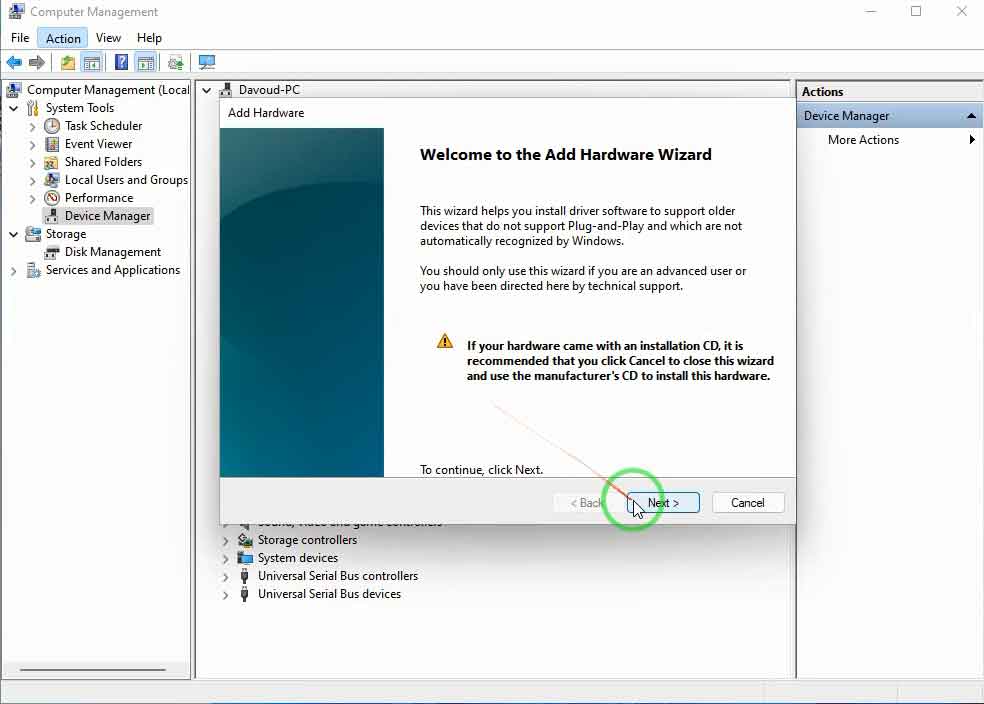
36. در پنجره ظاهر شده Next را می زنیم.
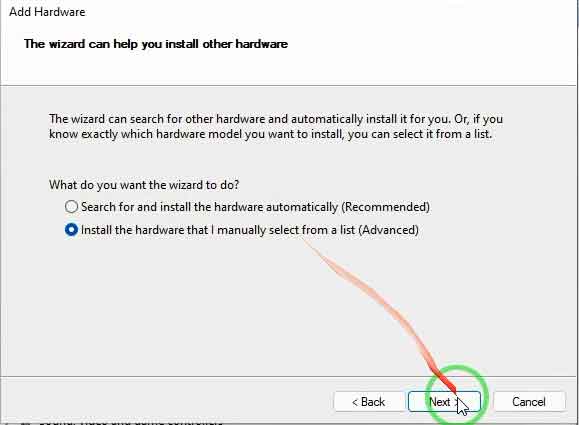
37. در پنجره بعدی گزینه دوم را انتخاب کرده و Next را می زنیم.
38. در پنجره بعدی گزینه Show all devices را انتخاب کرده و Next را می زنیم.
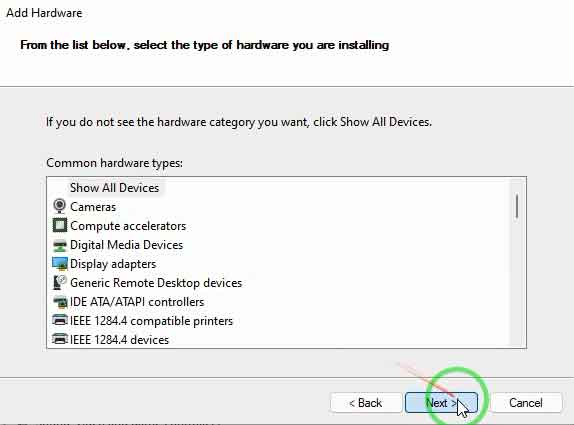
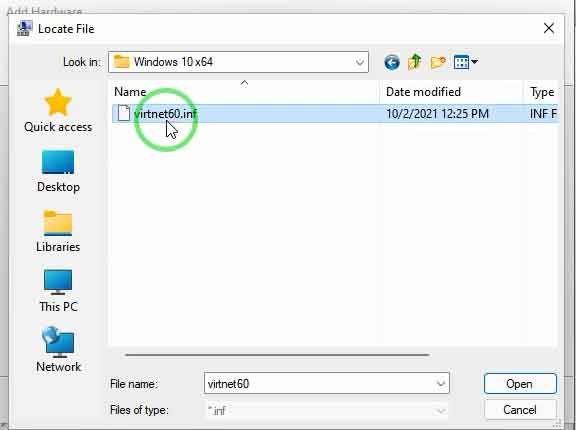
39. در پنجره بعدی گزینه Have disk را زده و فایل VirtNet60.inf را از پوشه VirtNet موجود در پوشه Crack انتخاب می کنیم و پس از تایید گزینه Next را برای نصب درایور می زنیم. در انتها با زدن گزینه Finish نصب درایور کارت شبکه مجازی به اتمام می رسد.
40. در مرحله بعد باید Mac address کارت شبکه مجازی را تغییر دهیم. برای این کار ابتدا در Device Manager کارت شبکه virtual Network Adapter را پیدا کرده و روی آن کلیک راست می کنیم و گزینه Disable را می زنیم. سپس در منوی Start ویندوز regedit را تایپ کرده و Enter می کنیم.
41. روی HKEY-LOCAL-MACHINE کلیک کرده و آن را انتخاب می کنیم. سپس از منوی Edit گزینه Find را زده و Virtnetmacaddress را جستجو می کنیم.
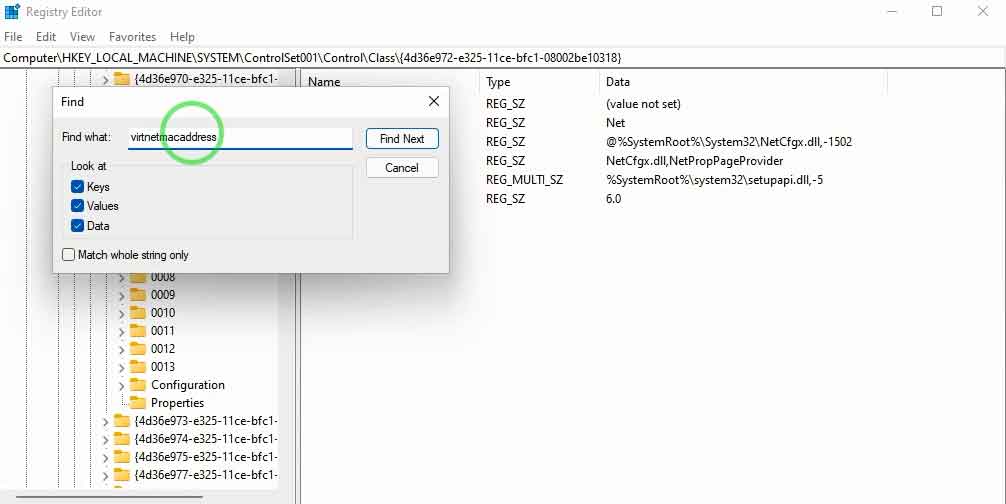
42. روی virtnetmacaddress کلیک راست کرده و گزینه Modify یا edit را می زنیم. مقدار موجود را حذف کرده و به جا آن مقدار 3085A994CF91 را می نویسیم و OK می کنیم. سپس در Device manager روی کارت شبکه virtual Network adapter کلیک راست کرده و مجدد آن را Enable یا فعال می کنیم. برای غیر فعال و فعال کردن کارت شبکه می توان از بخش Network در Control Panel نیز استفاده کرد.
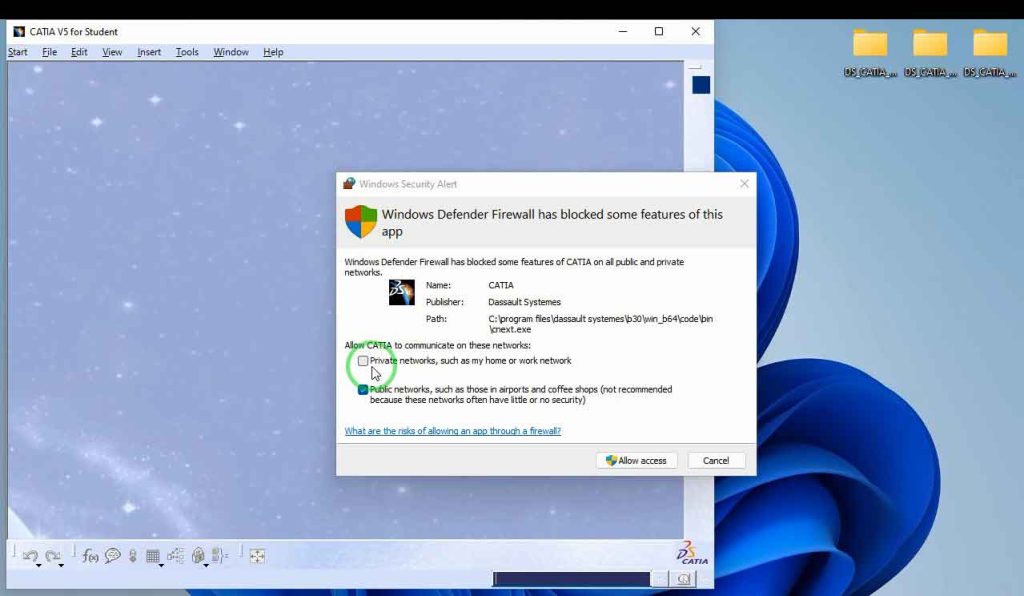
43. در مرحله بعد نرم افزار Catia را اجرا می کنیم. اگر بعد از اجرای نرم افزار با خطای MSVCR110.dll مواجه شدیم بایستی نرم افزار Visual C++2012 را نصب کنید. این نرم افزار در پوشه Crack موجود می باشد که آنرا بایستی نصب کنید. مجدد نرم افزار را اجرا می کنیم که پنجره اجازه دسترسی نرم افزار نمایش داده می شود. گزینه های موجود را فعال کرده وAllow Access را می زنیم.
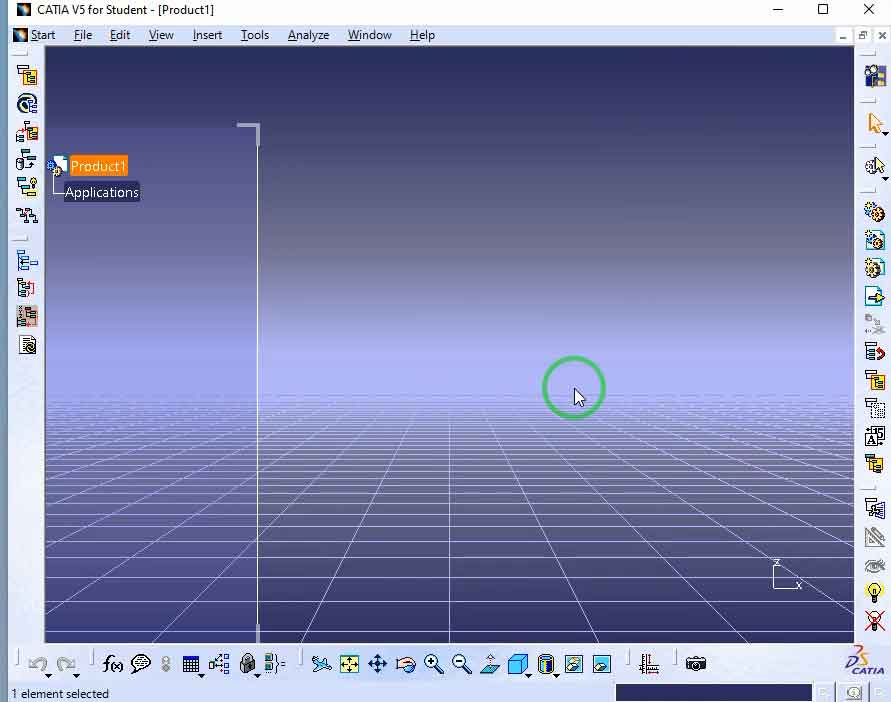
44. بصورت پیش فرض نرم افزار در حالت P3 اجرا خواهد شد.
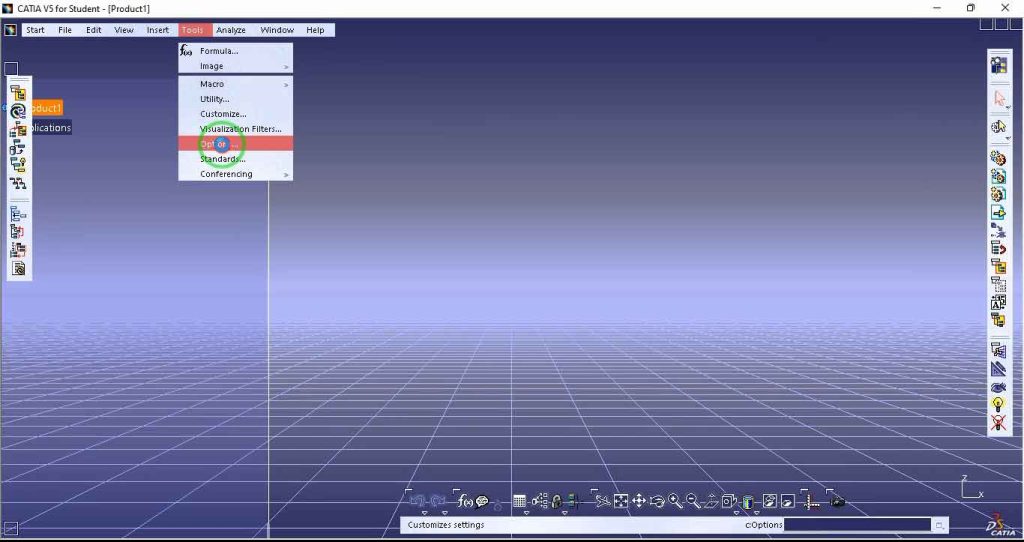
45. از منوی Tools گزینه option را می زنیم.
46. سپس از بخش General و سربرگ General حالت P2 را انتخاب می کنیم و Ok را در پیغام ظاهر شده می زنیم و پنجره Option را OK می کنیم.
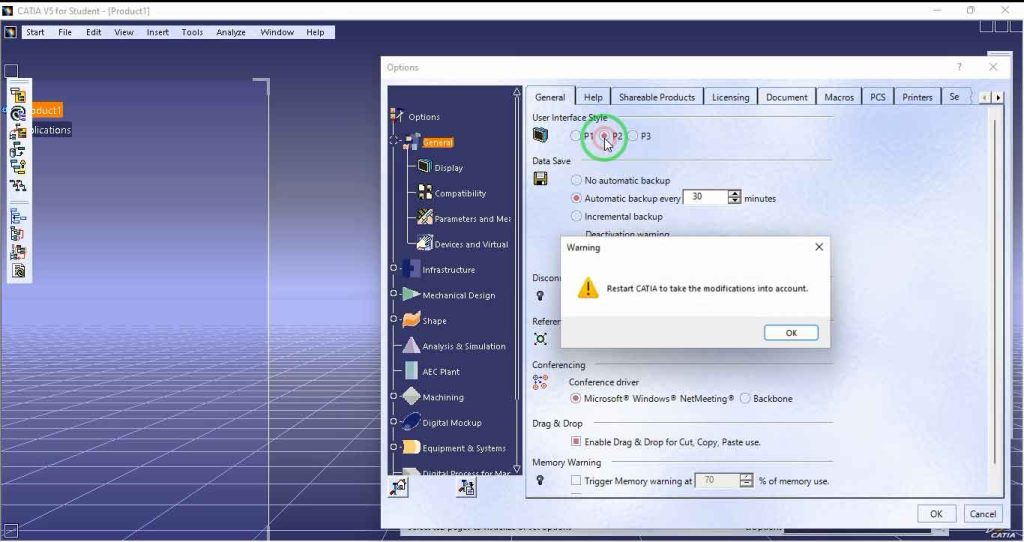
47. نرم افزار را می بندیم و دوباره اجرا می کنیم.
48. برای اجرای صحیح نرم افزار از منوی Tools مجدد وارد Option نرم افزار می شویم و سربرگ licensing را انتخاب می کنیم.
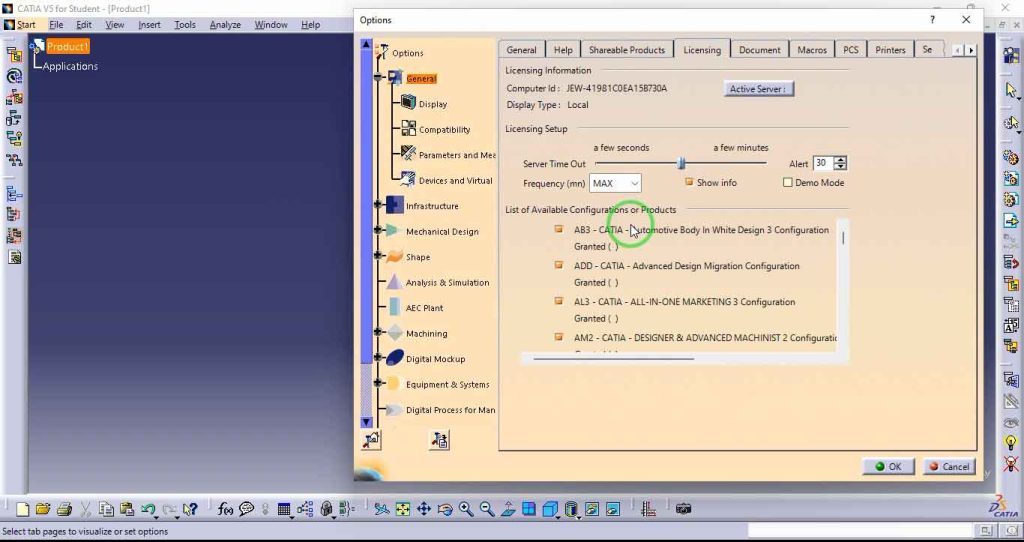
49. حال گزینه های I3D و ED2 و DIC راغیر فعال می کنیم.
50. نرم افزار را بسته و مجددا اجرا می کنیم. نصب و فعال سازی نرم افزار Catia 2020 به پایان رسیده است.
